
GUIA GRATIS
Conecta Claude con Fathom y Monday en un solo flujo automático
Deja que tus llamadas grabadas se conviertan solas en tareas organizadas en tu tablero, sin copiar y pegar nada.
Cada semana pasas horas en llamadas: con clientes, con tu equipo, con proveedores. En algún punto de esa conversación siempre sale algo pendiente — "te mando eso el jueves", "hay que revisar tal cosa", "quedamos en que tú lo armas".
El problema no es tener esas conversaciones, es que esos pendientes rara vez terminan en un solo lugar donde puedas darles seguimiento de verdad.
En esta guía te dejamos el paso a paso completo para conectar tres herramientas — Claude, Fathom y Monday.com — de forma que tus llamadas se conviertan solas en tareas organizadas, sin que tengas que copiar transcripciones ni armar listas a mano.
Qué necesitas antes de empezar
Para armar este flujo completo necesitas cuatro cosas. Ninguna te va a costar más de lo básico, salvo una:
- Una cuenta de Gmail. La vas a usar para registrarte en Fathom y en Monday, así todo queda bajo el mismo correo.
- Un plan de pago inicial de Claude. Los conectores (la función que le permite a Claude leer Fathom y escribir en Monday) solo están disponibles en un plan de pago, no en la cuenta gratuita.
- Una cuenta de Fathom con el plan gratis. Es suficiente para grabar y transcribir tus llamadas y generar los resúmenes con pendientes.
- Una cuenta de Monday.com con el plan gratis. Ahí vas a tener el tablero donde viven tus tareas.
Con esto ya tienes todo lo necesario para el resto de la guía.
Paso 1: crea tus cuentas base
Cuenta de Gmail
Si ya usas Gmail para tu trabajo, no necesitas hacer nada más aquí. Si no, crea una cuenta nueva en gmail.com — te va a tomar un par de minutos y es el correo que vas a usar en el resto de los pasos.
Plan de pago de Claude
Entra a claude.ai, crea tu cuenta con tu correo de Gmail y activa un plan de pago. Necesitas el plan de pago porque ahí es donde vive la función de conectores, que es justo lo que le permite a Claude conectarse con Fathom y con Monday más adelante.
Paso 2: crea tus cuentas de Fathom y Monday
Fathom (plan gratis)
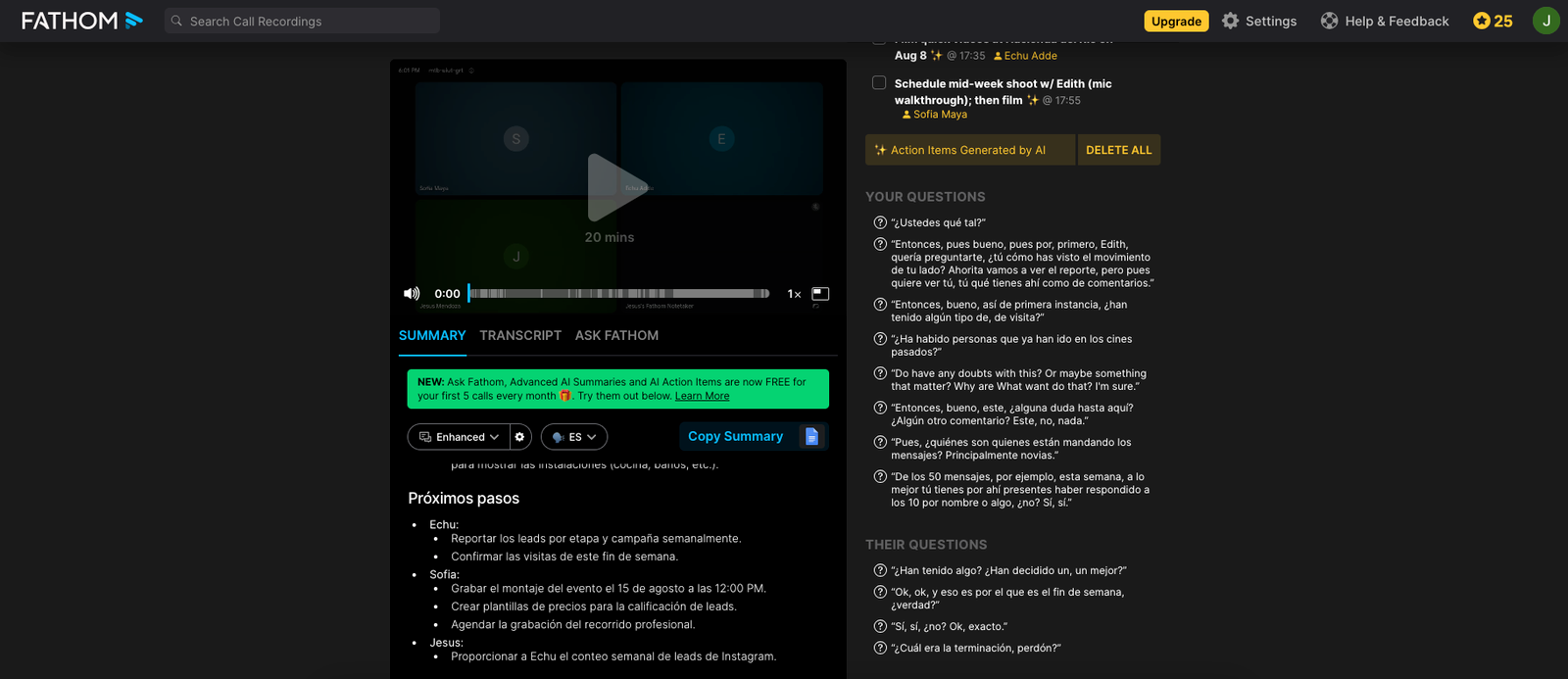
Entra a fathom.video y regístrate con tu cuenta de Gmail. El plan gratis alcanza para lo que necesitas: que Fathom se conecte a tus llamadas (Zoom, Google Meet o Teams), las grabe, las transcriba y genere un resumen con los pendientes de cada reunión.
Una vez creada la cuenta, activa el bot de Fathom para que se una automáticamente a tus próximas llamadas.
Monday.com (plan gratis)
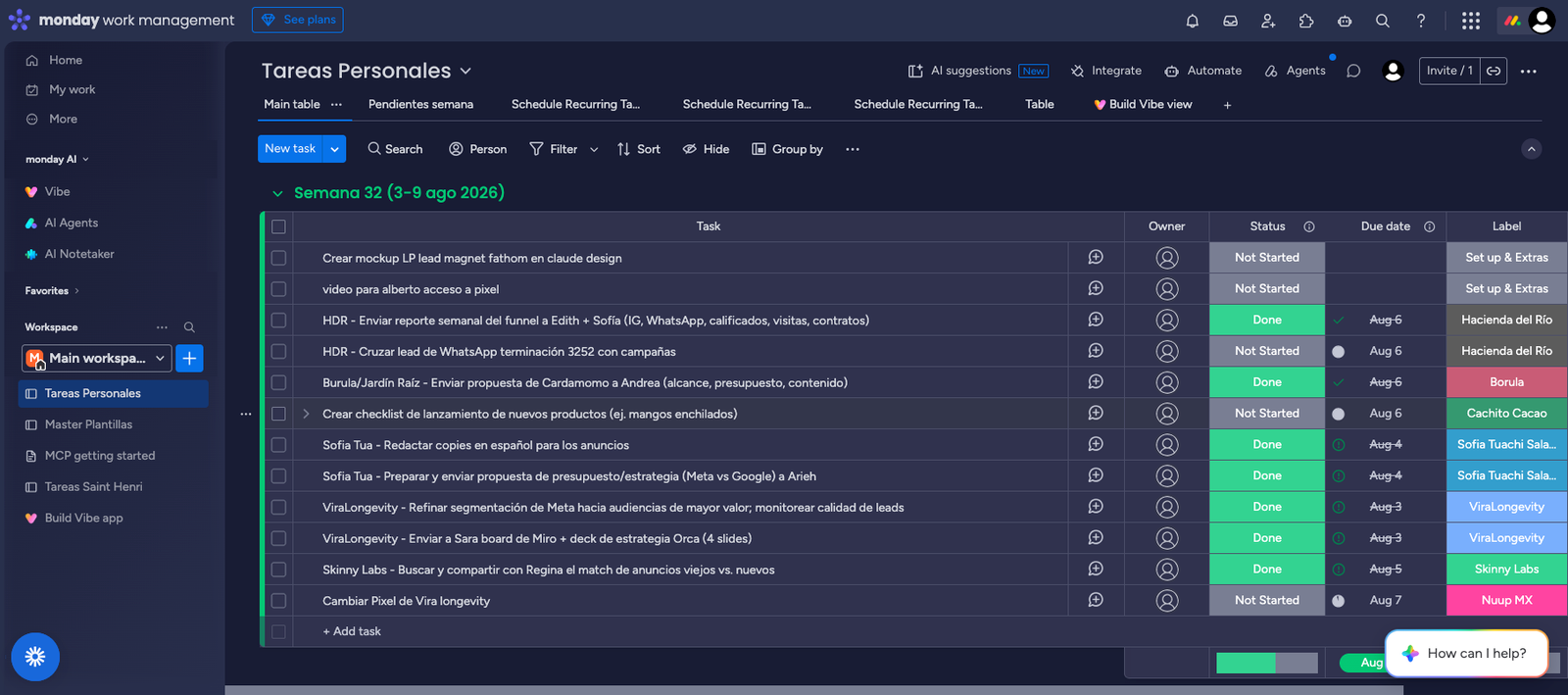
Entra a monday.com y regístrate también con tu cuenta de Gmail. En el plan gratis puedes crear un tablero — por ejemplo, uno llamado "Tareas" — con columnas básicas: nombre de la tarea, estatus (con la opción "Not Started" / "Done") y fecha. Este tablero es el que Claude va a llenar y el que tú vas a usar para marcar tu avance.
Paso 3: conecta Fathom y Monday con Claude
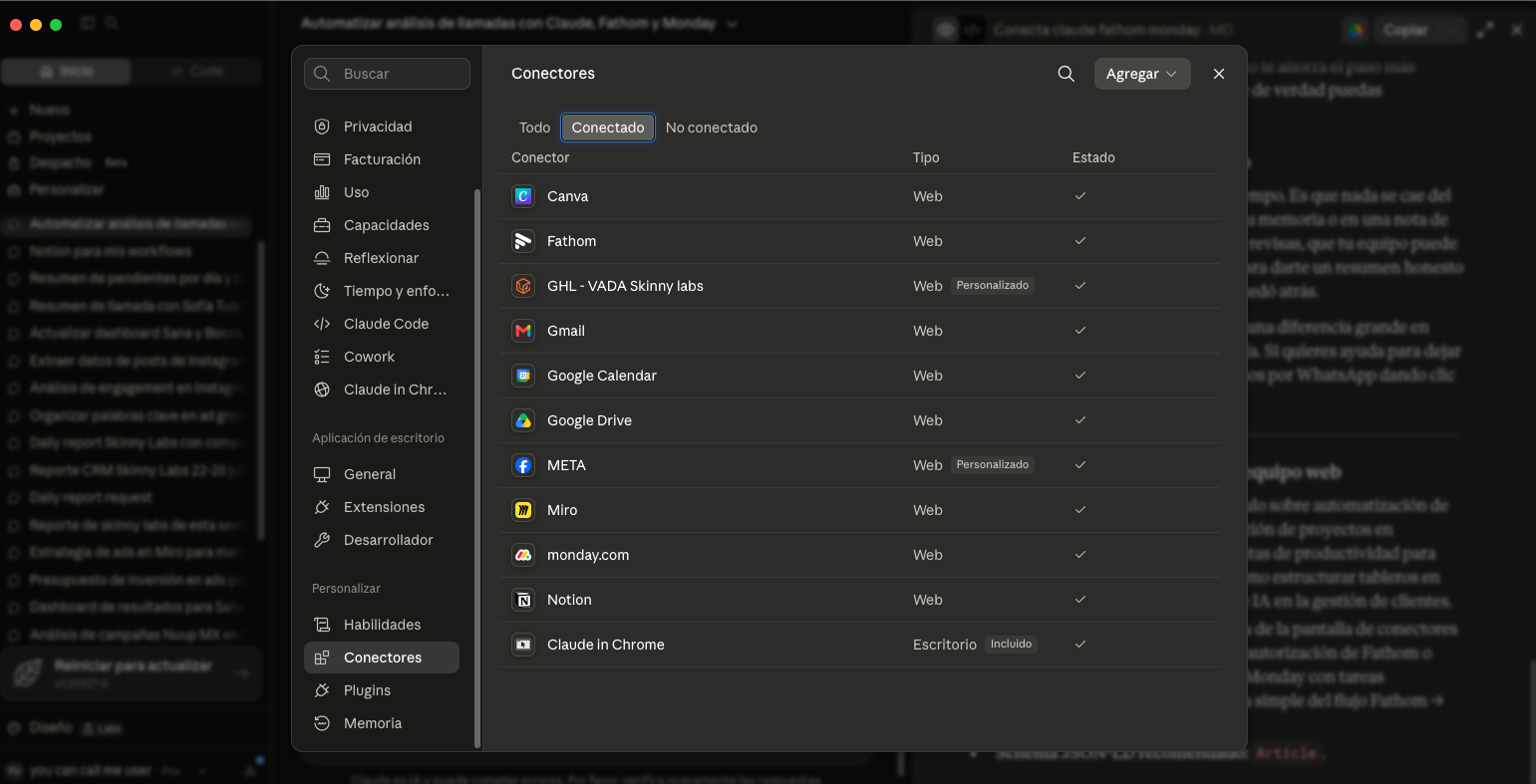
Aquí es donde se une todo. Dentro de Claude, ve a Configuración (Settings) → Conectores.
Conectar Fathom
Busca Fathom en la lista de conectores disponibles y da clic en conectar. Se te va a pedir que inicies sesión con la misma cuenta de Fathom que creaste en el paso anterior y que autorices el acceso. Una vez autorizado, Claude ya puede leer tus llamadas, resúmenes y pendientes directamente desde Fathom.
Conectar Monday
Repite el mismo proceso con Monday: búscalo en la lista de conectores, da clic en conectar, inicia sesión con tu cuenta de Monday y autoriza el acceso. Con esto, Claude puede crear, leer y actualizar los items de tu tablero.
Con ambos conectores activos, Claude ya tiene todo lo que necesita para leer tus llamadas de un lado y organizar tus tareas del otro.
The point of using dummy text for your paragraph is that it has a more-or-less normal distribution of letters.
Paso 4: dile a Claude cómo quieres que funcione el flujo
Con los conectores listos, el último paso es contarle a Claude, en una sola conversación, cómo quieres que trabaje de forma recurrente. Esto se puede guardar como una instrucción permanente (lo que en Claude se conoce como una skill) para no tener que explicarlo cada vez.
Un prompt inicial que funciona bien es algo como:
"Quiero que cada semana revises mis llamadas nuevas en Fathom, identifiques los pendientes que me corresponden a mí, y los subas como tareas a mi tablero de Monday llamado 'Tareas', agrupados por semana, con estatus 'Not Started' y la fecha de la llamada. Guarda esto como una skill para que lo repitamos cada semana sin que te lo tenga que explicar otra vez."
Claude puede guardar esa lógica y aplicarla cada vez que se lo pidas, sin que tengas que repetir el detalle técnico.
Paso 5: usa el flujo cada semana
Con todo conectado, tu semana se reduce a dos prompts:
Para subir lo nuevo de tus llamadas:
"Sube a Monday las tareas nuevas de mis llamadas de esta semana."
Para saber qué te falta:
"Revisa mi tablero de Monday y dime qué tareas de esta semana siguen sin terminar."
Tú marcas tus tareas como completadas directamente en Monday conforme las vas resolviendo. Al final de la semana, Claude lee el tablero y te dice exactamente qué quedó pendiente — sin que tengas que repasar llamada por llamada ni revisar columna por columna.
The point of using dummy text for your paragraph is that it has a more-or-less normal distribution of letters.
Para quién es esto
Aunque este flujo nació pensado en el trabajo — llamadas de seguimiento con clientes, reuniones de equipo, revisiones de proyecto — funciona para cualquier persona que tenga reuniones recurrentes y quiera dejar de perder pendientes entre chats, notas sueltas y buenas intenciones.
Si tu semana está llena de llamadas y sales de cada una con algo por hacer, esto te ahorra el paso más tedioso: pasar todo eso a un lugar donde de verdad puedas gestionarlo.
Por qué vale la pena automatizarlo
Lo que cambia no es solo el ahorro de tiempo. Es que nada se cae del radar. Un pendiente que antes vivía en tu memoria o en una nota de la llamada, ahora vive en un tablero que revisas, que tu equipo puede ver y que Claude puede leer de vuelta para darte un resumen honesto de tu semana: qué avanzaste y qué se quedó atrás.
saint-henri.net ©2026
Mexico City
E Mail: hola@saint-henri.net - whatsapp: in English - en Español
Follow